 This article has a talk page!
This page details one or more prototype versions of Beaterator (PlayStation Portable).
Version 0.05#
Version 0.05 is a leaked build dated January 21, 2009, nearly 4 months prior to the next available leaked build, 0.06.

|
This prototype is documented on Hidden Palace. |
Differences#
The only differences from 0.06 are:
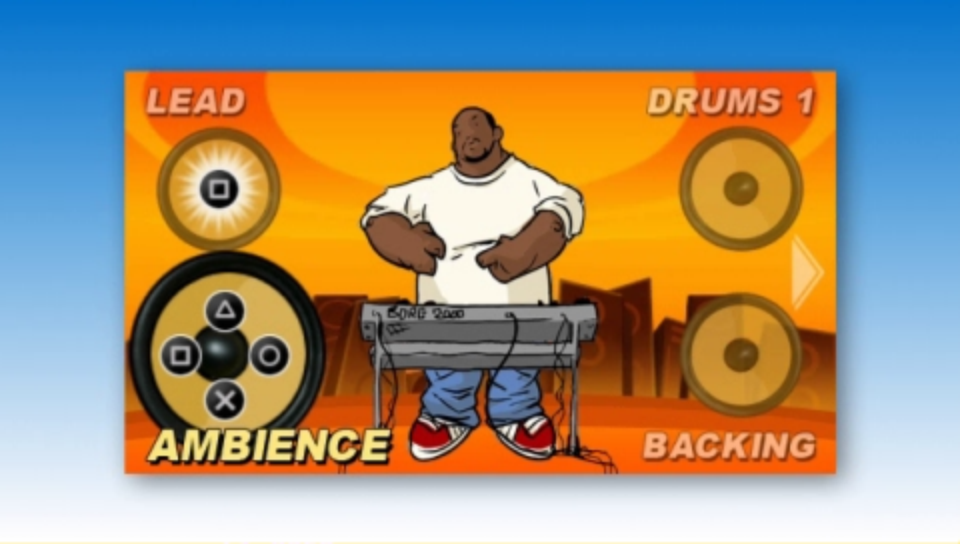
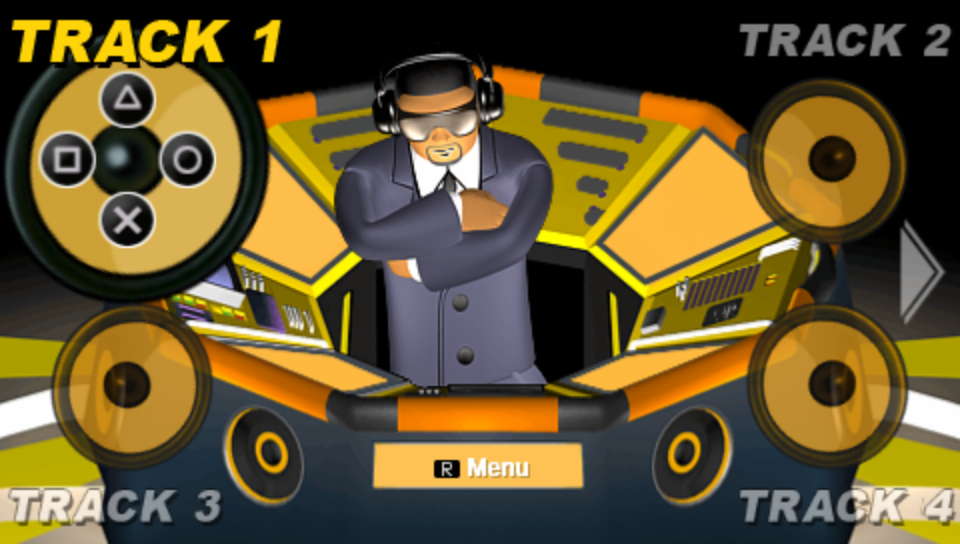
- All section labels in Live Play are fully capitalized.
- Completely different tutorials, with a british accent voice and the tutorials matching the feel of the prototype.
- In the 'Welcome' tutorial of the prototype, an earlier version of the Live Play can be seen, though the one seen in this prototype game mostly resembles the final.
Early |
Proto/Final |
|---|---|
 |
 |
Version 0.06#
Version 0.06 of the PlayStation Portable version of Beaterator was submitted to BetaArchive on December 12, 2020, and later redumped and released on July 8, 2022, as part of ObscureGamers' Terarelease 3.0. It is a prototype of European origin dated May 13, 2009, over three months before the first available build.
|
|
This prototype is documented on Hidden Palace. |
Differences#
Overall#
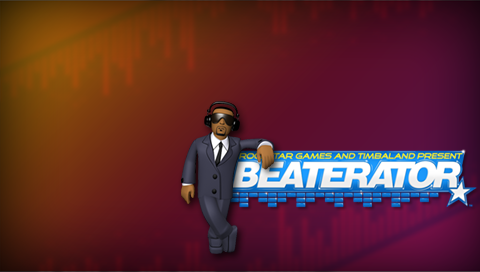
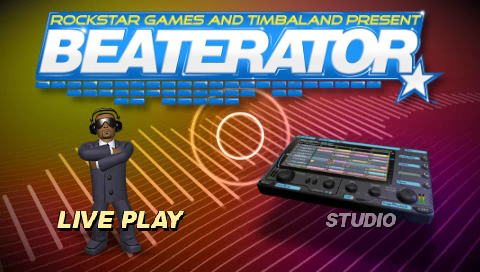
- The game's logo is different, sporting a less detailed design and lacking the "ROCKSTAR GAMES AND TIMBALAND PRESENT" text above the name.
Icons/Title Screen#
- The game's icon and background image are completely different.
Proto |
Final |
|---|---|
 |
 |
 |
 |
- It's possible to skip the Rockstar Games logo much earlier on in the prototype. Additionally, the logo animation after the Rockstar Leeds logo is different:
Proto |
Final |
|---|---|
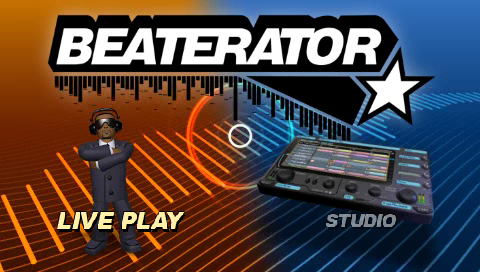
- The title screen uses different colors for the background.
Proto |
Final |
|---|---|
 |
 |
Intro/Tutorials#
- All of the tutorials, including the intro cutscene, have their audio placed slightly earlier in the prototype, making them sync to the video track.
Proto |
Final |
|---|---|
- The game's intro video is different:
- At the 0:32 mark, the screen in the prototype video shows the Live Play graphics inside the Studio interface, which is not possible in the final game.
- The words in the "Live Play" text at 0:42 are written in separate lines; "Play" is also not capitalized.
- The Live Play gameplay erroneously shows gameplay of the Studio mode instead.
- A different shot of Timbaland is used at the 1:01 mark.
- The shot of the Song Crafter at 1:02 was originally that of the Studio Session.
- The "Session" in the "Studio Session" text at 1:07 was originally not capitalized.
- The second shot at 1:09, as well as that at 1:12, originally showcased the Song Crafter rather than the Studio Session.
- Starting from 1:23, there is much more footage of the Live Play mode compared to the final game.
- The footage from 1:42 to 1:46 is different.
- There is gameplay footage at the 1:50 mark, which the final video does not have.
- The Song Crafter Effects tutorial fades to black at the 1:42 mark rather than cutting instantly.
Subtitle Differences#
English
Proto |
Final |
|---|---|
The Song Crafter allows you to work with more control by step-writing and removing Loops into sequence. |
The Song Crafter allows you to work with more control by moving Loops into sequence. |
You can rewind or fast forward while your Song is playing by moving the analog stick left or right. |
You can rewind or fast-forward while your Song is playing by moving the analog stick left or right. |
See the Reference section of the Help or the Tooltips for more details. |
See the Reference section of the Help Menu or the Tooltips for more details. |
|
|


 and
and 


 show you what to press in order to play that sound - like on a Drum Pad.
While |
While |
All of the Loops in this tutorial can be found on the disc, |
All of the Loops in this tutorial can be found on the Beaterator media, |
The Song itself is also on the disc, saved at various levels of completion, |
The Song itself is also on the Beaterator media, saved at various levels of completion, |
From the 'Rockstar Drumkits' column, select 'Search by Genre', 'Urban' and 'Urban Kit 01'. |
From the 'Rockstar Drumkits' column, select 'Search by Genre', 'Hip Hop' and 'Urban Kit 01'. |
If the Loop is playing, moving the analog stick left or right will fast forward or rewind the Loop. |
If the Loop is playing, moving the analog stick left or right will fast-forward or rewind the Loop. |
Remember you can fast forward and rewind using the analog stick. |
Remember you can fast-forward and rewind using the analog stick. |
French
Proto |
Final |
|---|---|
D'ici, vous pouvez appuyer sur |
D'ici, vous pouvez appuyer sur |
L'atelier de morceaux vous permet de travailler en ayant plus de contrôle sur chaque boucle et chaque séquence. |
L'atelier de morceaux vous permet de travailler avec plus de contrôle en utilisant des boucles pour créer des séquences. |
 pour changer de style, enregistrer et rejouer votre morceau... Allez-y, c'est à vous !
Une boucle est un court morceau de musique que l'on répète indéfiniement comme une mélodie, une piste de batterie oue une ligne de basse. |
Une boucle est un court morceau de musique que l'on répète indéfiniment comme une mélodie, une piste de batterie ou une ligne de basse. |
Une fois la boucle mise en surbrillance, appuyez sur |
Une fois la boucle mise en surbrillance, appuyez sur |
Consultez le guide de référence de la rubrique d'aide ou les infobulles pour plus d'informations. |
Consultez le guide de référence dans le menu 'Aide' ou les infobulles pour plus d'informations. |
En maintenant |
En maintenant |
Toutes les boucles de cette initiation étant fournies sur le disque du jeu Beaterator, |
Toutes les boucles de cette initiation étant fournies avec Beaterator, |
Le morceau est lui aussi disponible sur le disque et sauvegardé à différents stades de sa conception. |
Le morceau est lui aussi disponible et sauvegardé à différents stades de sa conception. |
Nous sommes maintenant dans le Créateur de morceaux. Comme vous pouvez le voir, il est plutôt vide pour l'instant. |
Nous sommes maintenant dans l'atelier de morceaux. Comme vous pouvez le voir, il est plutôt vide pour l'instant. |
Lorsque vous revenez dans le Créateur de morceaux, placez cette boucle sur les mesures 9 à 16, comme ceci : |
Lorsque vous revenez dans l'atelier de morceaux, placez cette boucle sur les mesures 9 à 16, comme ceci : |
Dans le Créateur de morceaux, ce bouton permet de régler le volume de la piste sélectionnée. |
Dans l'atelier de morceaux, ce bouton permet de régler le volume de la piste sélectionnée. |
et utilisez |
et, tout en maintenant |
Pour ce faire, appuyez sur |
Pour ce faire, appuyez sur |
Nous allons maintenant travailler avec le Créateur de rythmes et ajouter nos propres rythmes à notre morceau. |
Nous allons maintenant travailler avec l'atelier de rythmes et ajouter nos propres rythmes à notre morceau. |
Dans la colonne 'Kits de batterie Rockstar', sélectionnez 'Chercher par genre', 'Urban' et 'Urban Kit 01'. |
Dans la colonne 'Kits de batterie Rockstar', sélectionnez 'Chercher par genre', 'Hip Hop' et 'Urban Kit 01'. |
Vous êtes maintenant dans le Créateur de rythmes. |
Vous êtes maintenant dans l'atelier de rythmes. |
Le Créateur de rythmes dispose de 8 pistes pouvant contenir leurs propres sons. |
L'atelier de rythmes dispose de 8 pistes pouvant contenir leurs propres sons. |
Les commandes sont similaires à celles du Créateur de morceaux. |
Les commandes sont similaires à celles de l'atelier de morceaux. |
Vous pouvez ainsi faire défiler les 3 modes du Créateur de rythmes. |
Vous pouvez ainsi faire défiler les 3 modes de l'atelier de rythmes. |
Nous allons utiliser le Créateur de rythmes pour créer des boucles qui donneront à notre morceau une forme plus consistante. |
Nous allons utiliser l'atelier de rythmes pour créer des boucles qui donneront à notre morceau une forme plus consistante. |
Ecoutez la boucle (appuyez sur la touche START pour lancer ou arrêter la lecture), puis appuyez sur |
Ecoutez la boucle (appuyez sur la touche START pour lancer ou arrêter la lecture), puis appuyez sur |
Dans le Créateur de morceaux, la boucle que vous venez de créer sera sélectionnée et prête à être placée sur la grille du morceau. |
Dans l'atelier de morceaux, la boucle que vous venez de créer sera sélectionnée et prête à être placée sur la grille du morceau. |
En revenant dans le Créateur de rythmes, vous constaterez que la boucle se nomme désormais 'Intro batterie01'. |
En revenant dans l'atelier de rythmes, vous constaterez que la boucle se nomme désormais 'Intro batterie01'. |
Appuyez sur |
Appuyez sur |
Vous reviendrez au Créateur de rythmes. Mais cette fois, nous allons renommer notre nouvelle boucle pour mieux l'identifier. |
Vous reviendrez à l'atelier de rythmes. Mais cette fois, nous allons renommer notre nouvelle boucle pour mieux l'identifier. |
Appuyez sur la touche START ou sélectionnez le bouton 'OK' quand vous avez terminé pour revenir au Créateur de rythmes. |
Appuyez sur la touche START ou sélectionnez le bouton 'OK' quand vous avez terminé pour revenir à l'atelier de rythmes. |
Ecoutez votre nouvelle boucle et appuyez sur |
Ecoutez votre nouvelle boucle et appuyez sur |
Une fois de retour dans le Créateur de rythmes, renommez cette boucle 'Batterie complète' |
Une fois de retour dans l'atelier de rythmes, renommez cette boucle 'Batterie complète' |
Lorsque vous avez terminé, appuyez sur |
Lorsque vous avez terminé, appuyez sur |
Si ce n'est pas le cas, appuyez sur |
Si ce n'est pas le cas, appuyez sur |
Vous passerez alors au Créateur de mélodies. |
Vous passerez alors à l'atelier de mélodies. |
Avant de terminer notre morceau, nous allons d'abord examiner certaines fonctions du Créateur de mélodies. |
Avant de terminer notre morceau, nous allons d'abord examiner certaines fonctions de l'atelier de mélodies. |
Au départ, le curseur est toujours sur la note Do4 (C4), le 'Do central' du piano qui sert de référence. |
Au départ, le curseur est toujours sur la note Do3, le 'Do central' du piano qui sert de référence. |
Le placement des marqueurs dans le Créateur de mélodies fonctionnant exactement comme celui du Créateur de rythmes, |
Le placement des marqueurs dans l'atelier de mélodies fonctionnant exactement comme celui de l'atelier de rythmes, |
Faites une simple gamme en ne jouant que sur les touches blanches. Placez des marqueurs allant de Do4 (C4) à Do5 (C5) et écoutez le résultat. |
Faites une simple gamme en ne jouant que sur les touches blanches. Placez des marqueurs allant de Do3 à Do4 et écoutez le résultat. |
Lorsque vous faites durer une note de cette manière, vous pouvez aussi appuyez sur |
Lorsque vous faites durer une note de cette manière, vous pouvez aussi appuyer sur |
Placez à nouveau le curseur au début de la boucle et sur la note Do4. |
Placez à nouveau le curseur au début de la boucle et sur la note Do3. |
La queue du marqueur sera maintenant étirée suivant un certain angle. Etirez-la jusqu'à la fin de la boucle et jusqu'à la note Do5. |
La queue du marqueur sera maintenant étirée suivant un certain angle. Etirez-la jusqu'à la fin de la boucle et jusqu'à la note Do4. |
mais examinons d'autres fonctions du Créateur de mélodies avant de continuer. |
mais examinons d'autres fonctions de l'atelier de mélodies avant de continuer. |
Comme le Créateur de rythmes, le Créateur de mélodies dispose de fonctions pour vous aider à enregistrer de la musique en temps réel |
Comme l'atelier de rythmes, l'atelier de mélodies dispose de fonctions pour vous aider à enregistrer de la musique en temps réel |
Certaines notes de la grille sont barrées par des hachures. |
Certaines notes de la grille sont hachurées. |
Nous allons nous intéresser pour l'instant à la partie supérieure de cet écran, dans laquelle vous pouvez choisir une tonalité pour le Créateur de mélodies |
Nous allons nous intéresser pour l'instant à la partie supérieure de cet écran, dans laquelle vous pouvez choisir une tonalité pour l'atelier de mélodies |
Appuyez sur |
Appuyez sur |
Vous n'avez pas oublié que vous pouvez placer des marqueurs dans le Créateur de rythmes même si la boucle est en cours de lecture ? |
Vous n'avez pas oublié que vous pouvez placer des marqueurs dans l'atelier de rythmes même si la boucle est en cours de lecture ? |
Le Créateur de mélodies fonctionne de la même manière. Appuyez sur la touche START pour lancer la lecture de la boucle. |
L'atelier de mélodies fonctionne de la même manière. Appuyez sur la touche START pour lancer la lecture de la boucle. |
Nous allons examiner une autre fonction du Créateur de mélodies avant de revenir à notre morceau. |
Nous allons examiner une autre fonction de l'atelier de mélodies avant de revenir à notre morceau. |
Lorsque vous créez une mélodie à partir d'un son échantillonné, vous pouvez activer un autre mode du Créateur de mélodies : le mode Accords. |
Lorsque vous créez une mélodie à partir d'un son échantillonné, vous pouvez activer un autre mode de l'atelier de mélodies : le mode Accords. |
Le mode Accords fonctionne comme le Pad batterie du Créateur de rythmes et vous permet de jouer des accords entiers dans vos boucles mélodiques |
Le mode Accords fonctionne comme le pad batterie de l'atelier de rythmes et vous permet de jouer des accords entiers dans vos boucles mélodiques |
Commencez par placer le curseur sur la note Do4 et au début de la boucle. |
Commencez par placer le curseur sur la note Do3 et au début de la boucle. |
Placez-vous maintenant sur la note La# (A#), et un intervalle avant le quatrième temps dans la mesure. |
Placez-vous maintenant sur la note La#, et un intervalle avant le quatrième temps dans la mesure. |
Nous allons maintenant créer un effet de 'portamento' : maintenez |
Nous allons maintenant créer un effet de 'portamento' : maintenez |
Quand la deuxième mesure est affichée sur l'écran, placez deux marqueurs sur la note Fa (F) au même endroit que les deux autres qui sont sur la note Ré# (D#). |
Quand la deuxième mesure est affichée sur l'écran, placez deux marqueurs sur la note Fa au même endroit que les deux autres qui sont sur la note Ré#. |
Allongez aussi la durée du premier marqueur, puis effacez les deux marqueurs Ré# (D#). |
Allongez aussi la durée du premier marqueur, puis effacez les deux marqueurs Ré#. |
Ecoutez le résultat, puis appuyez sur |
Ecoutez le résultat, puis appuyez sur |
Appuyez sur |
Appuyez sur |
Nous allons encore éditer notre boucle en utilisant l'Editeur d'effets et les commandes de piste pour ajouter la touche finale à notre morceau. |
Nous allons encore éditer notre boucle en utilisant l'éditeur d'effets et les commandes de piste pour ajouter la touche finale à notre morceau. |
Faites défiler la fenêtre vers le bas pour retrouver le marqueur que nous avons placé sur le La# (A#), |
Faites défiler la fenêtre vers le bas pour retrouver le marqueur que nous avons placé sur le La#, juste après le 4ème temps de la 2e mesure (indiqué par '2.4' sur la barre de temps). |
Auparavant, nous avons fait monter cette note jusqu'au Do4(C4). Cette fois, nous allons la faire descendre jusqu'au Do2 (C2), qui est la note la plus grave de Beaterator. |
Auparavant, nous avons fait monter cette note jusqu'au Do3. Cette fois, nous allons la faire descendre jusqu'au Do1, qui est la note la plus grave de Beaterator. |
Placez le curseur sur le marqueur du La# (A#), puis maintenez |
Placez le curseur sur le marqueur du La#, puis maintenez |
Appuyez sur |
Appuyez sur |
Revenez maintenant à la 2e mesure et déplacez-vous vers le haut pour retrouver le marqueur que nous avons placé auparavant sur le La# (A#), juste au-dessous du Do5 (C5) |
Revenez maintenant à la 2e mesure et déplacez-vous vers le haut pour retrouver le marqueur que nous avons placé auparavant sur le La#, juste au-dessous du Do4 |
Nous allons refaire presque la même chose : placez le curseur sur le marqueur du La# (A#), puis maintenez |
Nous allons refaire presque la même chose : placez le curseur sur le marqueur du La#, puis maintenez |
Appuyez sur |
Appuyez sur |
Pour finir, ajoutez un autre marqueur sur Do2 (C2) et sur le premier temps de la 4e mesure et modifiez sa longueur pour que la note dure presque toute la mesure. |
Pour finir, ajoutez un autre marqueur sur Do1 et sur le premier temps de la 4e mesure et modifiez sa longueur pour que la note dure presque toute la mesure. |
Appuyez maintenant sur |
Appuyez maintenant sur |
L'Editeur d'effets est un élément très important de Beaterator. Nous y reviendrons plus tard en détail, mais examinons-le brièvement. |
L'éditeur d'effets est un élément très important de Beaterator. Nous y reviendrons plus tard en détail, mais examinons-le brièvement. |
Sélectionnez 'Effets' dans la colonne 'Outils morceaux' pour ouvrir l'Editeur d'effets. |
Sélectionnez 'Effets' dans la colonne 'Outils morceaux' pour ouvrir l'éditeur d'effets. |
Ce sélecteur fait défiler les options 'Volume', 'Panoramique' et 'Envoi réverb' : relâchez |
Ce sélecteur fait défiler les options 'Volume', 'Balance' et 'Envoi réverb' : relâchez |
Appuyez sur |
Appuyez sur |
tournez le bouton d'envoi sur 90% et revenez au Créateur de morceaux en appuyant sur |
tournez le bouton d'envoi sur 90% et revenez à l'atelier de morceaux en appuyant sur |
Nous allons ajouter un peu de magie avec des effets sur la piste 5 : placez le curseur sur cette piste et ouvrez à nouveau l'Editeur d'effets. |
Nous allons ajouter un peu de magie avec des effets sur la piste 5 : placez le curseur sur cette piste et ouvrez à nouveau l'éditeur d'effets. |
Les réglages par défaut du Chorus sont parfaits pour nos besoins, il vous suffit donc d'appuyer sur la touche |
Les réglages par défaut du Chorus sont parfaits pour nos besoins, il vous suffit donc d'appuyer sur la touche |
German
Proto |
Final |
|---|---|
In der Studio Session kannst du jeden Loop editieren, entfernen oder abspielen. |
In der Studio-Session kannst du jeden Loop editieren, entfernen oder abspielen. |
Ein Loop ist ein kurzer Musikclip, der normalerweise in einer Schleife abgespielt wird... beispielsweise eine Melodie, ein Drum-Pattern oder eine Bass-Line. |
Ein Loop ist ein kurzer Musikclip, der normalerweise in einer Schleife abgespielt wird... beispielsweise eine Melodie, ein Drum-Muster oder eine Bassline. |
Mit der Studio Session oder dem Song Crafter kannst du deine eigenen Loops erzeugen. |
Mit der Studio-Session oder dem Song Crafter kannst du deine eigenen Loops erzeugen. |
Der Song Crafter erlaubt dir genauer zu arbeiten, indem du Loops stückweise in gewünschter Reihenfolge platzierst oder entfernst. |
Der Song Crafter erlaubt dir genauer zu arbeiten, indem du Loops in gewünschter Reihenfolge platzierst oder entfernst. |
Das Regler-Display der Studio-Session erklärt dir ganz genau, was jeder einzelne Regler bewirkt. |
Die Tasten-Anzeigen der Studio-Session erklären dir ganz genau, was jede einzelne Taste bewirkt. |
Ein Loop ist ein kurzer Musik-Auschnitt, der wiederholt abgespielt wird. Z.B. eine Melodie, ein Drum-Muster oder eine Bassline. |
Ein Loop ist ein kurzer Musik-Ausschnitt, der wiederholt abgespielt wird. Z.B. eine Melodie, ein Drum-Muster oder eine Bassline. |
Du kannst das Synth-Patch editieren, indem du |
Du kannst den Synth-Patch editieren, indem du |
oder die Frequency (Grenzfrenquenz) und Resonance einstellen, die erhebliche Auswirkungen auf den Klang haben. |
oder die Frequency (Grenzfrequenz) und Resonance einstellen, die erhebliche Auswirkungen auf den Klang haben. |
Links neben dem Display befindet sich das Menü des Soundeditors. |
Links auf dem Bildschirm befindet sich das Menü des Soundeditors. |
Während |
Während |
Alternativ kannst du auch mit dem Analog-Pad auf den Wert zeigen, zu dem du den Regler drehen willst. |
Alternativ kannst du auch mit dem Analog-Pad auf den Wert zeigen, auf den du den Regler einstellen willst. |
Die Loops dieses Tutorials finden sich auf der Disc, |
Die Loops dieses Tutorials finden sich auf dem Beaterator Medium, |
Der Song selbst befindet sich, in verschiedenen Produktionsstadien abgespeichert, ebenfalls auf der Disc, |
Der Song selbst befindet sich, in verschiedenen Produktionsstadien abgespeichert, ebenfalls auf dem Beaterator Medium, |
In der Spalte 'Rockstar Drumkits' wählst du 'Nach Genre suchen', 'Urban' und 'Urban Kit 01'. |
In der Spalte 'Rockstar Drumkits' wählst du 'Nach Genre suchen', 'Hip-Hop' und 'Urban Kit 01'. |
Drücke |
Drücke |
Italian
Proto |
Final |
|---|---|
L'Editor Brano ti permette di lavorare con un maggiore controllo sulla stesura del brano e della sequenza di loop. |
L'Editor Brano ti dà maggiore controllo sul brano, permettendoti di inserire i loop a tuo piacimento. |
Qui puoi aggiungere e modificare gli effetti per le tracce del tuo brano |
Qui puoi aggiungere e modificare effetti sulle tracce del tuo brano |
Usa il primo selettore per scegliere quale impostazioni vuoi modificare. |
Usa il primo selettore per scegliere quali impostazioni vuoi modificare. |
Ci sono due Slot FX per traccia che ti permettono di assegnare due effetti in più per ogni traccia del tuo brano. |
Ci sono due slot per traccia che ti permettono di assegnare due effetti in più ad ogni traccia del tuo brano. |
Per ciascuno dei due Slot FX di ogni traccia, |
Per ciascuno dei due slot di ogni traccia, |
Puoi anche registrare la tua performance: apri il menu premendo |
Puoi anche registrare la tua performance. Basta aprire il menu premendo |
Così il brano viene registrato nell'Editor Brano, pronto per essere ascoltato o modificato. Premi il tasto SELECT per tornare all'Editor Brano. |
Il brano verrà così registrato nell'Editor Brano, pronto per essere ascoltato o modificato. Premi il tasto SELECT per tornare all'Editor Brano. |
usa il pannello di modulazione per collegarle alle altre parti del synth. |
usa il pannello di modulazione per reinserirle nelle altre parti del synth. |
Seleziona una sorgente di modulazione premendo |
Seleziona una sorgente di modulazione premendo |
per scegliere una destinazione di modulazione con l'altro selettore |
Poi scegli una destinazione di modulazione con l'altro selettore |
e regola la manopola per impostare la modulazione da applicare. |
e regola la manopola per impostare quanta modulazione applicare. |
Puoi collegare una combinazione qualsiasi di sorgenti di modulazione e destinazioni. |
Puoi utilizzare una combinazione qualsiasi di sorgenti e destinazioni di modulazione. |
Dai un'occhiata alle stringhe d'aiuto per un'idea precisa su ogni comando. |
Leggi le stringhe d'aiuto per conoscere la funzione di ogni comando. |
Tutti i loop di questo tutorial si trovano sul disco, |
Tutti i loop di questo tutorial si trovano sul supporto di Beaterator, |
Anche il brano stesso si trova sul disco ed è stato salvato in diverse fasi di realizzazione, |
Anche il brano stesso si trova sul supporto di Beaterator ed è stato salvato in diverse fasi di realizzazione, |
Per aggiungere dei loop al tuo brano, apri il menu loop premendo |
Per aggiungere dei loop al tuo brano, apri il menu loop premendo |
Riempi le prime 16 misure con questo loop, poi con START ascolta il brano fin qui realizzato. |
Riempi le prime 16 misure con questo loop, poi premi il tasto START per ascoltare il brano fin qui realizzato. |
Seleziona "Carica loop Timbaland", "Ricerca per strumento", "Sottofondo" e infine "T Synth Atmospheric 01". |
Seleziona "Carica loop Timbaland", "Ricerca per strumento...", "Sottofondo" e infine "T Synth Atmospheric 01". |
seleziona "Carica loop Timbaland", "Ricerca per strumento", "Sottofondo" e infine "T Synth Atmospheric 08". |
seleziona "Carica loop Timbaland", "Ricerca per strumento...", "Sottofondo" e infine "T Synth Atmospheric 08". |
Adesso alza il volume al 100%. In Beaterator, tutte le manopole funzionano allo stesso modo, basta tenere premuto |
Adesso alza il volume al 100%. In Beaterator, tutte le manopole funzionano allo stesso modo. Tieni premuto |
Per farlo, premi |
Per farlo, premi |
Ora passiamo all'Editor Batteria per aggiungere al brano il nostro ritmo. |
Ora passiamo all'Editor Batteria per aggiungere del ritmo al brano. |
Come al solito, per aggiungere il loop dobbiamo usare il menu loop. |
Come al solito, per aggiungere un loop, dobbiamo usare il menu loop. |
I kit batteria sono librerie predefinite di suoni, scelti perché si accostano bene l'uno all'altro. |
I kit batteria sono gruppi predefiniti di suoni, scelti perché si accostano bene l'uno all'altro. |
Dalla colonna "Kit batteria Rockstar" seleziona "Ricerca per genere", "Urban" e "Urban Kit 01". |
Dalla colonna "Kit batteria Rockstar" seleziona "Ricerca per genere...", "Hip Hop" e "Urban Kit 01". |
L'Editor Batteria presenta fino a otto tracce, una per suono. |
L'Editor Batteria può contenere fino a otto tracce, una per suono. |
Per farti un'idea di come funziona, posiziona un trigger su ogni battuta della prima traccia. |
Per farti un'idea di come funziona, posiziona un trigger su ogni quarto della prima traccia. |
Premi il tasto START per riprodurre il loop. Quando l'Indicatore raggiunge un trigger, il suono viene riprodotto. |
Premi il tasto START per riprodurre il loop. Quando l'indicatore raggiunge un trigger, il suono viene riprodotto. |
Premi ancora il tasto START per fermare il loop e aggiungere uno snare (rullante) su ogni secondo battito della traccia 2. |
Ferma il loop premendo il tasto START e aggiungi uno snare (rullante) su ogni secondo battito della traccia 2. |
Con questa opzione, |
Così facendo, |
Ascolta il loop. Premi il tasto START per avviare o bloccare la riproduzione, quindi |
Ascolta il loop premendo il tasto START per avviare o fermare la riproduzione, quindi premi |
Riempi le prime quattro misure con questo loop e riascolta. |
Riempi le prime quattro battute con questo loop e ascolta. |
Apri il menu e seleziona "Modifica lunghezza loop" dalla colonna "Proprietà loop", quindi scegli dalla lista "Ridimensiona a 8 misure". |
Apri il menu e seleziona "Modifica lunghezza loop..." dalla colonna "Proprietà loop", quindi scegli dalla lista "Ridimensiona a 8 battute". |
Ti sarà chiesto se trattare le misure aggiuntive come cloni di loop esistenti o come misure vuote. |
Ti sarà chiesto se aggiungere le battute aggiuntive come cloni di quelle esistenti o come battute vuote. |
Ora vai alla battuta 6 e fai la stessa cosa, aggiungi un trigger "Kick Resonant 03" sul terzo tempo. |
Ora vai alla battuta 6 e fai la stessa cosa, aggiungi un trigger "Kick Resonant 03" sul terzo quarto. |
Prenditi una pausa, fatti un drink, ascolta fin qui il tuo brano, magari attraverso il Visualizer. |
Prenditi una pausa, bevi un po' d'acqua e ascolta il tuo brano, magari usando il Visualizer. |
Ricorda che puoi riprendere un video da dove l'hai lasciato usando "Riprendi tutorial video" tra le opzioni di aiuto. |
Ricorda che puoi riprendere un video da dove l'hai lasciato usando l'opzione "Riprendi aiuto" dalla colonna "Aiuto". |
Se non lo è, premi |
Se non lo è, premi |
sia utilizzando il sintetizzatore Beaterator in tempo reale dotato di modulo synth. |
sia utilizzando il sintetizzatore di Beaterator, creando un modulo synth. |
Usa l'opzione "Ricerca per strumento" per trovare il suono più agevolmente, quindi seleziona "sintetizzatore". |
Usa l'opzione "Ricerca per strumento..." per trovare il suono più velocemente, quindi seleziona "Sintetizzatore". |
Ogni tasto della tastiera è contrassegnato da una lettera. |
Ogni tasto della tastiera è contrassegnato da una nota. |
Il Do (C) è sempre indicato perché individua l'inizio di un'ottava. Il numero dell'ottava è specificato a fianco di ciascun Do. |
Il Do è sempre indicato perché individua l'inizio di un'ottava. Il numero dell'ottava è specificato a fianco di ciascun Do. |
Il cursore appare sulla nota Do4, conosciuta come Do centrale. |
Il cursore appare sulla nota Do3, conosciuta come Do centrale. |
Muovendo su e giù il cursore con |
Muovendo su e giù il cursore con |
per cui ti sarà presto agevole usare anche l'Editor Melodia. |
per cui l'Editor Melodia ti dovrebbe risultare familiare. |
Traccia una semplice scala sulle note bianche. Piazza i trigger dal Do4 al Do5 e ascolta il risultato. |
Traccia una semplice scala sulle note bianche. Piazza i trigger dal Do3 al Do4 e ascolta il risultato. |
Torna con il cursore sulla nota Do4, all'inizio del loop. |
Torna con il cursore sulla nota Do3, all'inizio del loop. |
La coda viene allungata in senso obliquo. Tendila per tutto il loop fino al Do5. |
La coda viene allungata in senso obliquo. Tendila per tutto il loop fino al Do4. |
Questo è quanto per il tutorial sul loop melodia, |
Questo è quanto per il tutorial sui loop melodia, |
Questo perché le note del loop melodia sono generalmente nella stessa tonalità, |
Questo perché solitamente le note di un loop melodia devono essere nella stessa tonalità, |
È l'aiuto tonalità, il modo in cui Beaterator suggerisce quali note suonano meglio insieme. |
Si tratta dell'aiuto tonalità, il modo in cui Beaterator suggerisce quali note suonano meglio insieme. |
Beaterator può anche bloccare queste note estranee e non eseguirle affatto, |
Beaterator può anche bloccare queste note estranee e non permetterti di eseguirle affatto, |
Teniamo Do (C) come tonalità, ma passiamo dal "maggiore" a "minore", evidenziando la parte interessata. |
Teniamo Do come tonalità, ma passiamo da "maggiore" a "minore", evidenziando la parte interessata. |
Muovi il cursore a destra sulla casella "Blocco cursore" e spuntala. |
Muovi il cursore a destra sulla casella "Blocca cursore" e spuntala. |
Questo impone a Beaterator di escludere le note estranee a "Do Minore". |
Beaterator escluderà così le note non appartenenti alla scala di Do minore. |
Tenendo premuto |
Tenendo premuto |
quindi cancella il loop con l'opzione "Cancella loop" nella colonna "Tool melodia". |
quindi ripulisci il loop usando l'opzione "Ripulisci loop" dalla colonna "Tool melodia". |
Sposta in giù il cursore fino alla nota C4 e a sinistra fino a posizionarti all'inizio del loop. |
Sposta in giù il cursore fino alla nota Do3 e a sinistra fino a posizionarti all'inizio del loop. |
Rilascia |
Rilascia |
Ora spostati sopra fino alla nota Re# e posizionati appena prima del terzo tempo. |
Ora spostati sopra fino alla nota Re# e posizionati appena prima del terzo quarto. |
Per creare un portamento tieni premuto |
Per creare un portamento tieni premuto |
Apri il menu e seleziona "Modifica lunghezza loop" dalla colonna "Proprietà loop", scegli "Ridimensiona a 2 battute", poi clonalo. |
Apri il menu e seleziona "Modifica lunghezza loop..." dalla colonna "Proprietà loop", scegli "Ridimensiona a 2 battute" e poi "Clona". |
Scorri in basso fino a trovarli e posiziona il cursore su La#, sotto Do4, all'inizio del loop. |
Scorri in basso fino a trovarli e posiziona il cursore su La#, sotto Do3, all'inizio del loop. |
Sposta il cursore sulla nota Fa, sopra Do4, quindi in fondo alla seconda battuta |
Sposta il cursore sulla nota Fa, sopra Do3, quindi in fondo alla seconda battuta. |
Sposta la selezione verso l'alto in modo che la prima nota stia su Do5, premi |
Sposta la selezione verso l'alto in modo che la prima nota stia su Do4, premi |
Scorri giù per trovare il trigger collocato su La#, appena dopo il quarto tempo della seconda battuta (indicato come "2,4" sul tempo della battuta). |
Scorri giù per trovare il trigger collocato su La#, appena dopo il quarto quarto della seconda battuta (indicato come "2,4" in cima alla battuta). |
Prima abbiamo prodotto uno slide a Do4, ora scivoliamo prepotentemente verso il basso fino a Do2, la nota più grave di Beaterator. |
Prima abbiamo prodotto uno slide a Do3, ora scivoliamo prepotentemente verso il basso fino a Do1, la nota più grave di Beaterator. |
Premi |
Premi |
Ora torna alla battuta 2 e spostati in su per trovare il trigger collocato prima su La#, appena sotto Do5, |
Ora torna alla battuta 2 e spostati in su per trovare il trigger collocato prima su La#, appena sotto Do4, |
Premi |
Premi |
In più, aggiungi un trigger in Do2 sul primo tempo della quarta battuta e prolunga il sustain quasi per l'intera battuta. |
In più, aggiungi un trigger in Do1 sul primo quarto della quarta battuta e prolunga il sustain quasi per l'intera battuta. |
Il primo selettore comprende "Master", "Traccia", "Slot FX 1" e "Slot FX 2". |
Il primo selettore comprende "Master", "Traccia", "Effetto 1" e "Effetto 2". |
Questo selettore comprende "Volume", "Pan" e "Riverbero inviato". Rilascia |
Questo selettore comprende "Volume", "Pan" e "Riverbero". Rilascia |
apri l'Editor Effetti, imposta il primo selettore su "Traccia" e il secondo su "Riverbero inviato", |
apri l'Editor Effetti, imposta il primo selettore su "Traccia" e il secondo su "Riverbero", |
Imposta il primo selettore su "Slot FX 1", poi sposta giù il cursore al secondo selettore. |
Imposta il primo selettore su "Effetto 1", poi sposta giù il cursore sul secondo selettore. |
Spanish
Proto |
Final |
|---|---|
El Panel de Canción te permite trabajar de forma más controlada, escribiendo paso por paso o borrando loops de una secuencia. |
El Panel de Canción te permite trabajar de forma más controlada, arreglando loops en secuencias. |
Para ayudarte a encontra el loop que quieres, escucha el loop que tengas seleccionado pulsando |
Para ayudarte a encontrar el loop que quieres, escucha el loop que tengas seleccionado pulsando |
Más información en la guía de referencia de la ayuda o en los consejos. |
Más información en la guía de referencia del menú "Ayuda" o en los consejos. |
En el modo de batería, las etiquetas de la izquierda de la cuadrícula |
En el modo de batería, las etiquetas de la izquierda de la cuadrícula aparecerán acompañadas de |
Puedes hacer canciones en el Panel Melódico colocando activadores en las notas con |
Puedes hacer melodías en el Panel Melódico colocando activadores en las notas con |
Con el "Sintetizador" podrás crear tus propios sonidos. |
Con el Sintetizador podrás crear tus propios sonidos. |
Mientras |
Mientras |
Todos los loops de este tutorial están en el disco. |
Todos los loops de este tutorial están en el media de Beaterator. |
En el disco también está la canción, guardada en distintas etapas, |
En el media de Beaterator también está la canción, guardada en distintas etapas, |
Tenemos que empezar con una canción en blanco, así que entra en la columna "Nueva canción" del menú principal |
Tenemos que empezar con una canción en blanco, así que entra en la columna "Archivo de canción" del menú principal |
Aparecerá una lista de instrumentos para elegir. Selecciona "Principal" y después "T Synth Tense 01". |
Aparecerá una lista de instrumentos para elegir. Selecciona "Solista" y después "T Synth Tense 01". |
Selecciona "Cargar loop de Timbaland", "Buscar por instrumento", "Principal" y por último elige "T Synth Atmospheric 01". |
Selecciona "Cargar loop de Timbaland", "Buscar por instrumento", "Acompañamiento" y por último elige "T Synth Atmospheric 01". |
Selecciona "Cargar loop de Timbaland", "Buscar por instrumento", "Principal" y por último elige "T Synth Atmospheric 08". |
Selecciona "Cargar loop de Timbaland", "Buscar por instrumento", "Acompañamiento" y por último elige "T Synth Atmospheric 08". |
Selecciona "Nuevo loop": elige un "Kit de batería" para abrir el menú "Cargar kit de batería". |
Selecciona "Nuevo loop: carga un kit de batería" para abrir el menú "Cargar kit de batería". |
En la columna "Kits de batería de Rockstar", selecciona "Buscar por género", "Urban" y "Urban Kit 01". |
En la columna "Kits batería de Rockstar", selecciona "Buscar por género", "Hip Hop" y "Urban Kit 01". |
Es buena idea ponerles a tus loops títulos para distinguirlos bien de los demás. Vamos a titular éste "Intro batería". |
Es buena idea ponerles a tus loops títulos para distinguirlos bien de los demás. Vamos a titular éste "A Drum Intro". |
"Modo de batería: ensayar" (no se grabarán tus ritmos), |
Modo de batería: ensayar (no se grabarán tus ritmos), |
Con el cursor en la pista 4, pulsa |
Con el cursor en el compás 5 de la pista 4, pulsa |
Pulsa |
Pulsa |
Recuerda que puedes retomar un vídeo donde lo dejaste por medio de la opción "Continuar vídeo tutorial" de la sección "Ayuda". |
Recuerda que puedes retomar un vídeo donde lo dejaste por medio de la opción "Continuar con la ayuda" de la sección "Ayuda". |
Por último, añade el loop "Batería completa" en la pista 4, entre los compases 29 y 36. |
Por último, añade el loop "A Drum Full" en la pista 4, entre los compases 29 y 36. |
"Batería completa" ya debería de aparecerte seleccionado en esta pista. |
Batería completa ya debería de aparecerte seleccionado en esta pista. |
Si no es así, pulsa |
Si no es así, pulsa |
Ponle a tu nuevo loop el título "Puente melódico" y establece su duración en un compás. |
Ponle a tu nuevo loop el título "A Melody Bridge" y establece su duración en un compás. |
Ahora mueve el cursor a la derecha de la casilla de verificación "Bloquear cursor" y pulsa |
Ahora mueve el cursor a la derecha de la casilla de verificación "Bloq. cursor" y pulsa |
"Modo de acordes: ensayar" (no se grabarán tus ritmos) |
Modo de acordes: ensayar (no se grabarán tus ritmos) |
Si "Inversión automática" está marcado en la pantalla "Selección de acordes", también podrás tocar versiones invertidas de los acordes pulsando |
Si "Inversión autom." está marcado en la pantalla "Selección de acordes", también podrás tocar versiones invertidas de los acordes pulsando |
Ahora vamos a crear un nuevo loop melódico, basándonos en "Puente melódico". |
Ahora vamos a crear un nuevo loop melódico, basándonos en "A Melody Bridge". |
Con el cursor en el compás 29 de la pista 5, pulsa |
Con el cursor en el compás 29 de la pista 5, pulsa |
Ponle al loop el título "Una melodía": selecciona "Renombrar loop..." en la columna "Propiedades de loop" del menú. |
Ponle al loop el título "A Melody": selecciona "Renombrar loop..." en la columna "Propiedades de loop" del menú. |
Primero coloca "Una melodía" en la pista 5, entre los compases 37 y 44, y "Batería completa" en la pista 4, entre los compases 37 y 44. |
Primero coloca "A Melody" en la pista 5, entre los compases 37 y 44, y "Batería completa" en la pista 4, entre los compases 37 y 44. |
Ahora renombra el loop como "Fin de la melodía" y cambia su tamaño a 4 compases. |
Ahora renombra el loop como "A Melody Outro" y cambia su tamaño a 4 compases. |
Esta vez queremos añadir un espacio vacío a nuestro loop, así que cuando tengas que elegir entre "Clonar" y "Dejar vacío", selecciona la segunda opción. |
Esta vez queremos añadir un espacio vacío a nuestro loop, así que cuando tengas que elegir entre "Clonar" y "Dejar vacíos", selecciona la segunda opción. |
Por otro lado, tenemos el ajuste individual "Envío de reverberación" para cada pista. |
Por otro lado, tenemos el ajuste individual "Envío" de reverb para cada pista. |
Las opciones de este selector son "Volumen", "Balance" y "Envío de reverb". Suelta |
Las opciones de este selector son "Volumen", "Balance" y "Reverb". Suelta |
Vuelve a bajar el cursor al control "Enviar". Funciona de la misma forma que los otros diales. |
Vuelve a bajar el cursor al control "Envío". Funciona de la misma forma que los otros diales. |
Mantén pulsado |
Mantén pulsado |
Juega con el valor de "Enviar" hasta que encuentres un nivel que te guste. No seas tímido y súbelo hasta el 90%. Podrás ver el valor del dial en la ventana de herramientas. |
Juega con el valor de "Envío" hasta que encuentres un nivel que te guste. No seas tímido y súbelo hasta el 90%. Podrás ver el valor del dial en la ventana de herramientas. |
abre el editor de efectos, ajusta el primer selector en el valor "Pista", el segundo selector en "Envío de reverb", |
abre el editor de efectos, ajusta el primer selector en el valor "Pista", el segundo selector en "Envío", |
sube el dial de envío al 90% y después pulsa |
sube el dial "Envío" al 90% y después pulsa |
Live Play#
- Timbaland does not appear when a template is being loaded. The background is slightly brighter as well.
Proto |
Final |
|---|---|
 |
 |
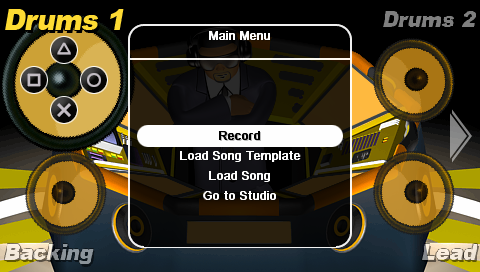
- The menu layout is completely different.
Proto |
Final |
|---|---|
 |
 |
- There's only one song template for each genre instead of two. The templates in the prototype are equivalent to the second templates for each genre in the final game.
- The Hip Hop template was then known as Urban.
Studio#
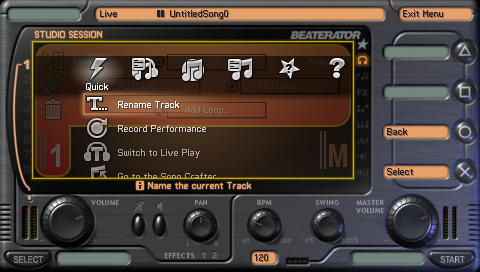
- The game does not indicate whether or not the player is in the main menu.
Proto |
Final |
|---|---|
 |
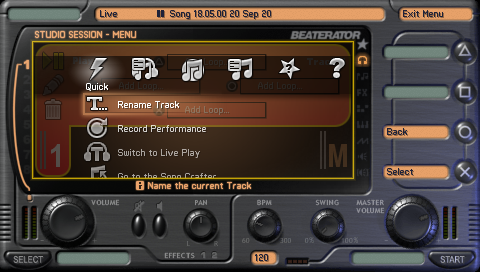 |
- The default song title is "UntitledSong#" rather than "Song HH.MM.SS DD MON YY" (e.g. Song 18.05.00 20 Sep 20).
- As with the same-named template in Live Play, the Hip Hop Rockstar Song was then known as Urban.
- The Rockstar Songs Live, Play and This Is are not present at all.
- The game's credits play a completely different song.
Proto |
Final |
|---|---|
Text Differences#
English
Proto |
Final |
|
|---|---|---|
stNoFilesBody |
No Song files found to extract. |
No Song files found to unpack. |
stNotEnoughSpaceBody |
Not enough free space on the Memory Stick™. Need %0 KB to unpack this Song. Do you wish to delete save data from your Memory Stick™? |
Not enough free space on the Memory Stick™. Need %0 KB more space to unpack this Song. Do you wish to delete save data from your Memory Stick™? |
stOverwriteCancelledMessage |
The new Song was not uploaded. |
The new Song was not uploaded. Returning to Beaterator. |
ioerr_MemStickEjected |
Memory Stick™ was removed while save data was being accessed |
The Memory Stick™ was removed while save data was being accessed. |
ioerr_MemStickProtected |
Save data could not be accessed because Memory Stick™ was locked |
The Memory Stick™ is locked. |
stReset |
The connection failed. Beaterator entered and exited sleep mode. Do you want to retry the operation again? |
The operation was aborted because Beaterator entered and exited sleep mode. Do you want to retry? |
stLoginFailedRequestXMLError |
Login request failed. |
Login request failed. |
stErrorLoadingProfile |
An error occured reading preferences. The profile may be corrupt or invalid. |
Loading Preferences Failed. Specified save data was corrupted. |
French
Proto |
Final |
|
|---|---|---|
stNotEnoughSpaceBody |
Espace insuffisant sur le Memory Stick™. %0 KB sont nécessaires pour décompresser ce morceau. Voulez-vous effacer des données sauvegardées de votre Memory Stick™ ? |
Espace insuffisant sur le Memory Stick™. Décompresser ce morceau requiert %0 KB. Voulez-vous effacer des données de votre Memory Stick™ ? |
stOverwriteCancelledMessage |
Le nouveau morceau n'a pas été envoyé. Retour à Beaterator. |
Le nouveau morceau n'a pas été envoyé. |
ioerr_MemStickNoSpace |
Espace insuffisant sur le Memory Stick™. Au moins %0 KB de plus sont nécessaires pour sauvegarder ces données. Effacer des données sur le Memory Stick™ et continuer la sauvegarde ? |
Espace insuffisant sur le Memory Stick™. Au moins %0 KB d'espace supplémentaire sont requis pour sauvegarder. Effacer des données sauvegardées du Memory Stick™ et continuer ? |
ioerr_MemStickProtected |
Impossible d'accéder aux données sauvegardées. Le Memory Stick™ est verrouillé. |
Le Memory Stick™ est verrouillé. |
stUnpacking |
Décompressions de %0 sur %1 |
Décompression de %0 sur %1 |
stQueueQueryFailed |
Impossible d'envoyer une requête à la file concernant les morceaux en téléchargements. |
Impossible d'envoyer une requête à la file concernant les morceaux en téléchargement. |
stReset |
La connexion a échoué. Beaterator a basculé en mode veille. Réessayer ? |
L'opération a été annulée car Beaterator a basculé en mode veille. Réessayer ? |
stEULA |
Vous êtes sur le point d'envoyer une piste Beaterator sur le site Rockstar Games Social Club. En envoyant des pistes sur le site, vous autorisez Rockstar Games à utiliser votre piste conformément à l'Accord de licence utilisateur (EULA) fourni avec le logiciel et disponible sur le site www.rockstargames.com/eula. Vous êtes autorisé à envoyer uniquement des pistes créées à l'aide des outils de Beaterator, conformément aux conditions d'utilisation du site Internet. En envoyant la piste sur le site, vous attestez que vous envoyez une piste originale qui ne copie en aucun cas la musique de quelqu'un d'autre et qui n'utilise aucun sample non autorisé. En envoyant et/ou partageant vos pistes, vous accordez à Rockstar Games certains droits, dont celui de copier, de distribuer et de jouer vos pistes sur tout site Internet lié aux services de Rockstar Games. Veuillez envoyer avec prudence vos données car votre compte Social Club pourrait être suspendu ou supprimé si, par mégarde, vous envoyiez des pistes non appropriées. |
Vous êtes sur le point d'envoyer une piste Beaterator sur le site Rockstar Games Social Club. En envoyant des pistes sur le site, vous autorisez Rockstar Games à utiliser votre piste conformément à l'Accord de licence utilisateur (EULA) fourni avec le logiciel et disponible sur le site www.rockstargames.com/eula. Vous êtes autorisé à envoyer uniquement des pistes créées à l'aide des outils de Beaterator, conformément aux conditions d'utilisation du site Internet. En envoyant la piste sur le site, vous attestez que vous envoyez une piste originale qui ne copie en aucun cas la musique de quelqu'un d'autre et qui n'utilise aucun sample non autorisé. En envoyant et/ou partageant vos pistes, vous accordez à Rockstar Games certains droits, dont celui de copier, de distribuer et de jouer vos pistes sur tout site Internet lié aux services de Rockstar Games. Assurez-vous de respecter ces consignes avant d'envoyer vos données : tout envoi de piste ne répondant pas à ces critères aura pour conséquence la suspension ou la suppression de votre compte Social Club. |
stMainMenu |
Veuillez sélectionner l'option nécessaire. |
Veuillez choisir une action. |
stLoginFailedRequestXMLError |
Echec de la connexion. |
Echec de la connexion. |
stErrorLoadingProfile |
Une erreur est survenue lors de la lecture des préférences. Le profil est peut-être corrompu ou invalide. |
Echec du chargement des préférences. Les données spécifiées sont corrompues. |
German
Proto |
Final |
|
|---|---|---|
stNotEnoughSpaceBody |
Nicht genügend freier Speicherplatz auf dem Memory Stick™. Zum Entpacken dieses Songs werden mindestens %0 KB benötigt. Möchtest gespeicherte Daten löschen? |
Nicht genügend freier Speicherplatz auf dem Memory Stick™. Zum Entpacken dieses Songs werden mindestens %0 KB benötigt. Möchtest du gespeicherte Daten löschen? |
stOverwriteCancelledMessage |
Der neue Song wurde nicht hochgeladen. Kehre zu Beaterator zurück. |
Der neue Song wurde nicht hochgeladen. |
ioerr_MemStickNoSpace |
Nicht genügend Speicherplatz auf Memory Stick™ vorhanden. Mindestens %0 KB zusätzlicher Speicher benötigt, um diese Daten zu speichern. Möchtest du Daten vom Memory Stick~T~ löschen und mit dem Speichern fortfahren? |
Wenig Speicherplatz auf Memory Stick™ vorhanden. Mindestens %0 KB zusätzlicher Speicher benötigt, um diese Daten zu speichern. Möchtest du Daten vom Memory Stick™ löschen und mit dem Speichern fortfahren? |
ioerr_MemStickProtected |
Auf die gespeicherten Daten konnte nicht zugegriffen werden, da der Memory Stick™ schreibgeschützt ist. |
Der Memory Stick™ ist schreibgeschützt. |
stDownloadTitle |
1 Song gefunden. Jetzt herunterladenw? |
1 Song gefunden. Jetzt herunterladen? |
stDownloading |
Download: %0 of %1 |
Download: %0 von %1 |
stBy |
by |
von |
stUnpacking |
Entpacken: %0 of %1 |
Entpacken: %0 von %1 |
stGPConnectFailed |
Verbindung zum Datenbank-System fehlgeschlagen. |
Verbindung zum Datenbank-System gescheitert. |
stLoginFailed |
Anmeldung am Datenbank-System fehlgeschlagen. |
Anmeldung beim Datenbank-System gescheitert. |
stBrowserFailed |
Web-Browser konnte nicht gestartet werden. |
Internet-Browser konnte nicht gestartet werden. |
stReset |
Die Verbindung ist gescheitert. Beaterator hat den Einsparmodus aufgerufen und beendet. Möchtest du die Operation erneut versuchen? |
Der Vorgang wurde abgebrochen, weil Beaterator den Energiesparmodus aufgerufen und beendet hat. Möchtest du es noch mal versuchen? |
stEULA |
Du willst einen Beaterator-Track auf die Website des Rockstar Social Club hochladen. Mit dem Upload von Tracks auf diese Seite erlaubst du Rockstar Games die Verwendung deiner Tracks, gemäß der für die Software geltenden EULA (www.rockstargames.com/eula). Du darfst ausschließlich Tracks hochladen, die mit Beaterator erzeugt wurden und den Nutzungsbedingungen der Website entsprechen. Indem du den Track hochlädst, erklärst du, dass es sich um ein Original handelt, das keine Rechte anderer verletzt und keine nicht autorisierten Samples verwendet. Mit dem Hochladen und/oder Bereitstellen deiner Tracks räumst du Rockstar Games bestimmte Rechte ein, darunter das Recht, deine Tracks zu vervielfältigen, zu verteilen und auf der Website und anderen Angeboten von Rockstar Games abzuspielen. Bitte beachte diese Hinweise beim Hochladen, denn dein Social Club Konto wird gesperrt oder gelöscht, wenn du unangebrachte Traks hochlädst. |
Du willst einen Beaterator-Track auf die Website des Rockstar Social Clubs hochladen. Mit dem Hochladen von Tracks auf diese Seite erlaubst du Rockstar Games die Verwendung deiner Tracks, gemäß der für die Software geltenden EULA (www.rockstargames.com/eula). Du darfst ausschließlich Tracks hochladen, die mit Beaterator erzeugt wurden und den Nutzungsbedingungen der Website entsprechen. Indem du den Track hochlädst, erklärst du, dass es sich um ein Original handelt, das keine Rechte anderer verletzt und keine nicht autorisierten Samples verwendet. Mit dem Hochladen und/oder Bereitstellen deiner Tracks räumst du Rockstar Games bestimmte Rechte ein, darunter das Recht, deine Tracks zu vervielfältigen, zu verteilen und auf der Website und anderen Angeboten von Rockstar Games abzuspielen. Bitte beachte diese Hinweise beim Hochladen, denn dein Social Club Konto kann gesperrt oder gelöscht werden, wenn du unangebrachte Tracks hochlädst. |
stMainMenuOpt3 |
Zur Rockstar Social Club-Webseite gehen |
Zur Rockstar Social Club-Website gehen |
stLaunchingWebBrowser |
Web-Browser wird gestartet |
Internet-Browser wird gestartet |
stLoginFailedRequestXMLError |
Anmeldung gescheitert. |
Anmeldung gescheitert. |
stErrorLoadingProfile |
Beim Lesen der Voreinstellungen ist ein Fehler aufgetreten. Dein Profil könnte beschädigt oder ungültig sein. |
Laden der Voreinstellungen gescheitert. Die angegebenen Daten sind beschädigt. |
Italian
Proto |
Final |
|
|---|---|---|
stNoFilesBody |
Nessun file brano da estrarre. |
Non è stato trovato nessun file brano da decomprimere. |
stNotEnoughSpaceBody |
Spazio libero insufficiente sul Memory Stick™. Per la decompressione del brano sono necessari %0 KB. Vuoi eliminare dei dati salvati dal tuo Memory Stick™? |
Spazio libero insufficiente sul Memory Stick™. Per la decompressione del brano sono necessari %0 KB. Elimina dei dati salvati dal tuo Memory Stick™? |
stOverwriteCancelledMessage |
Il nuovo brano non è stato inviato. Ritorno a Beaterator in corso... |
Il nuovo brano non è stato inviato. |
ioerr_MemStickProtected |
Impossibile accedere ai dati salvati perché il Memory Stick™ è bloccato. |
Il Memory Stick™ è bloccato." |
stDownloadsTitle |
%0 brani trovati. Scaricare ora? |
%0 brani trovati. Vuoi scaricarli? |
stDownloadTitle |
1 brano trovato. Scaricare ora? |
1 brano trovato. Vuoi scaricarlo? |
stReset |
Connessione fallita. Beaterator è entrato e uscito dalla modalità Sleep. Vuoi provare a eseguire nuovamente l'operazione richiesta? |
L'operazione è stata annullata perché Beaterator è entrato e uscito dalla modalità Sospensione. Vuoi riprovare? |
stLoginFailedRequestXMLError |
Richiesta di accesso fallita. |
Richiesta di accesso fallita. |
stErrorLoadingProfile |
Si è verificato un errore durante la lettura delle preferenze. Il profilo potrebbe essere danneggiato o non valido. |
Caricamento delle preferenze fallito. I dati salvati specificati sono danneggiati. |
Spanish
Proto |
Final |
|
|---|---|---|
stNotEnoughSpaceBody |
Espacio insuficiente en el Memory Stick™. Se necesitan %0 KB para descomprimir esta canción. ¿Deseas borrar datos guardados del Memory Stick™? |
Espacio insuficiente en el Memory Stick™. Se necesitan %0 KB para descomprimir esta canción. ¿Deseas borrar datos guardados? |
ioerr_MemStickProtected |
No se puede acceder a los datos guardados porque el Memory Stick™ está bloqueado. |
El Memory Stick™ está bloqueado. |
ioerr_DataNotFound |
No se encontraron los datos guardados especificados. |
No se encuentran los datos guardados especificados. |
stNoDownloadsMessage1 |
Tu cola del Rockstar Social Club está vacía |
Tu cola de descarga del Rockstar Social Club está vacía. |
stReset |
La conexión ha fallado. Beaterator entró y salió del modo de suspensión. ¿Quieres reintentar esta operación de nuevo? |
La operación ha sido abortada porque Beaterator entró y salió del modo de suspensión. ¿Quieres reintentar? |
stRegister |
Visita www.rockstarsocialclub.com para crear una cuenta en Social Club o recuperar una contraseña perdida. |
Visita www.rockstarsocialclub.com para crear una cuenta en el Social Club o recuperar una contraseña perdida. |
stLoginMessage |
Inicia sesión en Rockstar Social Club. |
Inicia sesión en el Rockstar Social Club. |
stLoginFailedRequest |
Error de solicitud de inicio de sesión. |
Error al iniciar sesión. |
stEULA |
Estás a punto de subir un tema de Beaterator al sitio web de Rockstar Social Club. Al subir temas al sitio web, das permiso a Rockstar Games para que use tu tema de acuerdo con la licencia que se distribuye con el software y que está disponible en www.rockstargames.com/eula. Sólo podrás subir temas creados con las herramientas de Beaterator que cumplan con las condiciones de uso del sitio web. Al subir el tema, confirmas que estás cargando un tema original que no plagia la música de otros o que utiliza samples no autorizados. Al subir y/o compartir tus temas, concedes a Rockstar Games ciertos derechos, incluidos los derechos a copiar, distribuir y reproducir tus temas en el sitio web y en otros servicios de Rockstar Games. Por favor sube temas con cuidado ya que tu cuenta de Social Club puede ser suspendida o anulada si subes temas inapropiados. |
Estás a punto de subir un tema de Beaterator al sitio web del Rockstar Social Club. Al subir temas al sitio web, das permiso a Rockstar Games para que use tu tema de acuerdo con la licencia que se distribuye con el software y que está disponible en www.rockstargames.com/eula. Sólo podrás subir temas creados con las herramientas de Beaterator que cumplan con las condiciones de uso del sitio web. Al subir el tema, confirmas que estás cargando un tema original que no plagia la música de otros o que utiliza samples no autorizados. Al subir y/o compartir tus temas, concedes a Rockstar Games ciertos derechos, incluidos los derechos a copiar, distribuir y reproducir tus temas en el sitio web y en otros servicios de Rockstar Games. Por favor sube temas con cuidado ya que tu cuenta del Social Club puede ser suspendida o anulada si subes temas inapropiados. |
stMainMenuOpt1 |
Descarga canciones de tu cola de Rockstar Social Club |
Descarga canciones de tu cola del Rockstar Social Club |
stMainMenuOpt3 |
Visita el sitio web de Rockstar Social Club |
Visita el sitio web del Rockstar Social Club |
stRockStarSocialClubEmail |
Introduce tu dirección de correo de Social Club |
Pon tu dirección de correo del Social Club |
stRockStarSocialClubPassword |
Introduce tu contraseña de correo de Social Club |
Pon tu contraseña de correo del Social Club |
stLoginFailedRequestXMLError |
Error en la solicitud de inicio de sesión. |
Error al iniciar sesión. No se ha podido comunicar con el servidor de autenticación. ¿Quieres intentarlo de nuevo? |
stLoginFailedRequestAuthFailed |
Error en la solicitud de inicio de sesión. |
Error al iniciar sesión. La dirección de correo electrónico no está registrada o la contraseña es incorrecta. |
stLoginFailedRequestHttpError |
Error en la solicitud de inicio de sesión. |
Error al iniciar sesión. No se ha podido recibir una respuesta del servidor de autenticación. |
stUploadLimitReached |
Error al subir. Tu biblioteca de canciones de Rockstar Social Club está llena. |
Error al subir. Tu biblioteca de canciones del Rockstar Social Club está llena. |
stErrorLoadingProfile |
Ha ocurrido un error durante la lectura de las preferencias. El perfil parece dañado o no válido. |
Error al cargar las preferencias. Los datos guardados especificados están dañados. |
stConfirmQueue |
¿Quieres quitar esta canción de tu cola de descarga de Rockstar Social Club? |
¿Quieres quitar esta canción de tu cola de descarga del Rockstar Social Club? |